
TCP 7680 是什么?Windows 监听、风险与关闭方法
简答:TCP 7680 通常是 Windows Delivery Optimization 使用的对等传输端口,不等于病毒。
定义:TCP 7680 是 IANA 登记为 ms-do 的用户端口,主要用于 Windows Delivery Optimization 客户端之间的更新与应用内容对等传输。
先看结论:TCP 7680 是否安全、是否需要开放
更新于 2026 年 10 月 30 日。TCP 7680 本身不是程序,也不能单独证明设备安全或感染恶意软件。IANA 将 TCP 7680 和 UDP 7680 登记为 ms-do,描述为 Microsoft Delivery Optimization Peer-to-Peer,登记主体为 Microsoft Corporation;但 IANA 同时明确,端口登记不代表实际流量一定来自登记服务,因此仍要核对本机监听进程。IANA 端口注册表
| 你看到的现象 | 更可能的解释 | 建议 |
|---|---|---|
| Windows 10/11 偶尔监听 TCP 7680 | Delivery Optimization 正在更新、缓存或进行对等传输 | 先核对 PID、服务名和文件签名,不必立即删除文件 |
| 没有持续监听 | DoSvc 空闲时会停止监听 7680 | 属于可能的正常现象,可在更新或应用下载时再次观察 |
| 监听进程不是 DoSvc,路径异常 | 端口被其他程序占用,不能仅凭端口号判断归属 | 记录路径、签名、启动项和网络连接,再进行隔离排查 |
| 担心局域网或网络流量 | 默认 LAN 模式可在同一公网 IP 后的设备之间进行 P2P | 将 Download Mode 改为 0,或只阻断入站 7680 |
微软说明,Delivery Optimization 的 P2P 是更新下载的优化层;即使阻断 7680,内容仍可通过 CDN 或 HTTP 回退下载。因此,“关闭端口”与“停止 Windows 更新”不是同一件事。Microsoft Learn:How Delivery Optimization works
TCP 7680 与 UDP 7680 有什么区别
IANA 同时登记了 TCP 7680 和 UDP 7680,但微软当前关于 Delivery Optimization 网络要求的核心说明明确列出 TCP 7680 用于客户端之间的 P2P 内容共享;443/TCP 用于云服务通信,80/TCP 用于元数据和 CDN 内容。不要因为 UDP 也有登记记录,就推断普通 Windows 设备必须同时开放 UDP 7680。IANA 7680 登记信息 Microsoft Delivery Optimization 网络要求
| 协议与端口 | 公开资料中的用途 | 排查重点 |
|---|---|---|
| TCP 7680 | Delivery Optimization 客户端之间的 P2P 内容共享 | 监听 PID、DoSvc 服务、进程路径和防火墙入站规则 |
| UDP 7680 | IANA 登记为同一服务名,但微软工作流页面未将其列为核心 P2P 要求 | 只有发现实际 UDP 端点时,才继续确认具体程序 |
| TCP 443 | Delivery Optimization 云服务通信 | 企业代理、TLS 检查和域名放行策略 |
| TCP 80 | 内容元数据和 CDN 内容传输 | 不要把 80/TCP 的存在直接等同于异常下载 |
Windows 上确认 TCP 7680 监听进程:最短闭环
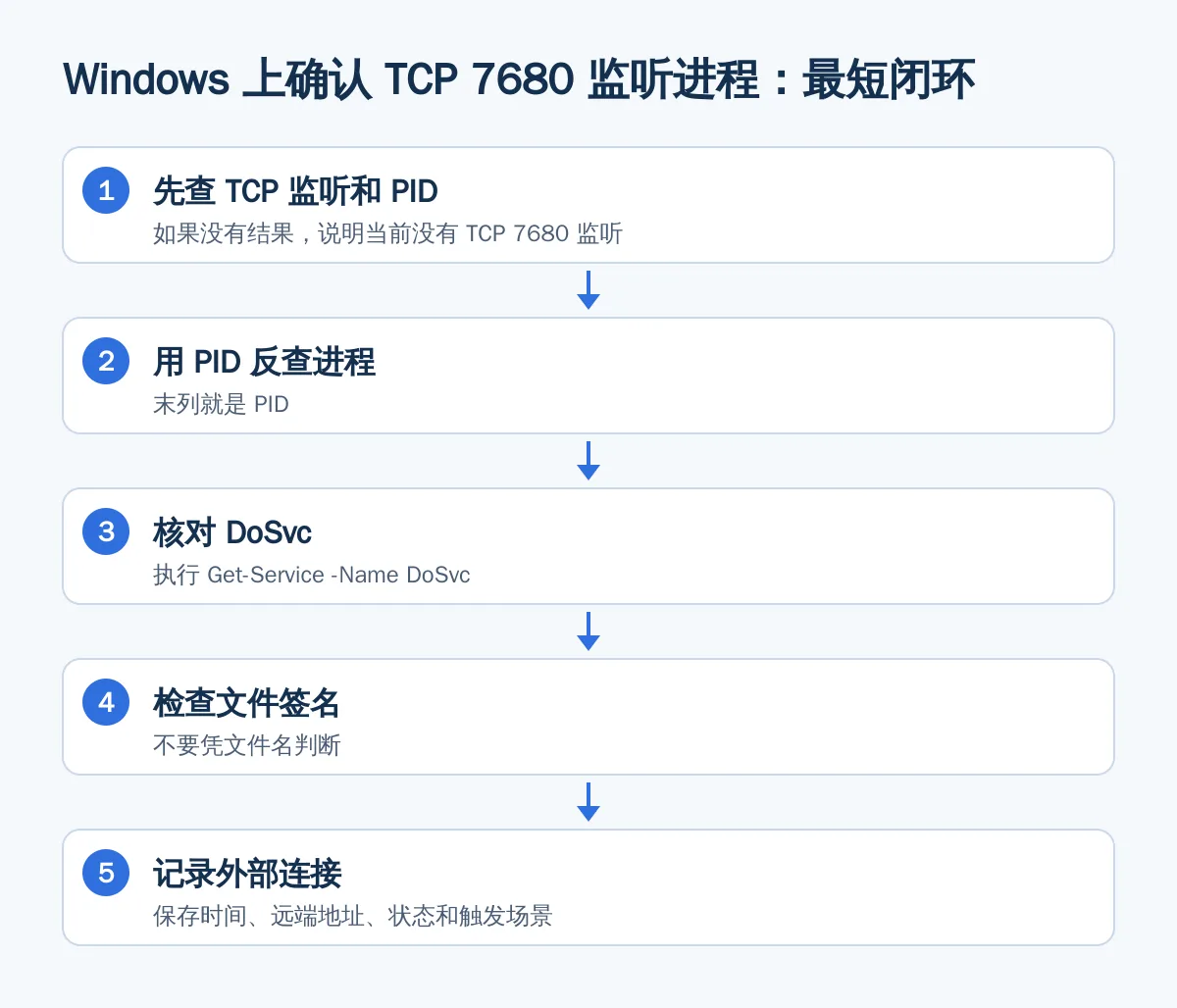
- 先查 TCP 监听和 PID。打开 PowerShell,执行
Get-NetTCPConnection -LocalPort 7680 -State Listen | Format-Table LocalAddress,LocalPort,State,OwningProcess。如果没有结果,说明当前没有 TCP 7680 监听;微软也说明 DoSvc 空闲时可能停止监听该端口。Get-NetTCPConnection 文档 Delivery Optimization FAQ - 用 PID 反查进程。把上一步的数字 PID 替换到
Get-Process -Id 进程PID | Format-List Id,ProcessName,Path。也可以在 CMD 执行netstat -ano | findstr :7680,末列就是 PID。若显示的是共享宿主进程,不要只看进程名,还要继续查服务。 - 核对 DoSvc。执行
Get-Service -Name DoSvc,再执行Get-CimInstance Win32_Service -Filter "Name='DoSvc'" | Select-Object Name,State,StartMode,PathName。如果监听 PID 与 DoSvc 对应的服务宿主一致,且路径为 Windows 系统目录中的正版系统组件,才可认为与 Delivery Optimization 相符;路径、签名或服务关联不一致时,标记为“未核实”。 - 检查文件签名。对实际映像路径执行
Get-AuthenticodeSignature "C:\Windows\System32\svchost.exe" | Format-List Status,SignerCertificate。Status应至少是可验证的签名状态,签名者应与 Microsoft 系统组件相符。若路径不是该示例路径,应替换成上一步查到的真实路径,不要凭文件名判断。 - 记录外部连接。执行
Get-NetTCPConnection -OwningProcess 进程PID | Format-Table LocalAddress,LocalPort,RemoteAddress,RemotePort,State,保存时间、远端地址、状态和触发场景。仅有一次连接不能证明恶意;应结合 Windows 更新、Microsoft Store 或应用下载是否同时发生。
如果命令没有权限或返回空值,先以管理员身份打开 PowerShell,并在 Windows 更新或应用下载进行时重复检查。不要为了“验证端口”而关闭全部防火墙;微软的 TCP/IP 排查建议也是先确认监听状态,再针对具体端口和应用调整规则。Microsoft TCP/IP 通信排查指南
如何判断是否需要保留、改为 HTTP Only 或阻断
Delivery Optimization 有多种 Download Mode。微软资料中的模式 0 是 HTTP Only、无 P2P;模式 1 是默认 LAN 模式;模式 2 是 Group 模式;模式 3 是 Internet 模式;模式 99 用于不使用云服务的 Simple 模式。普通个人电脑如果只是担心其他设备参与更新分发,优先考虑模式 0,而不是直接停用所有更新组件。Delivery Optimization 工作机制 Delivery Optimization FAQ
| 处理方式 | 适用情况 | 影响与回退 |
|---|---|---|
| 保留默认 LAN 模式 | 家庭或办公室内希望利用同一公网 IP 后的设备共享更新内容 | 保留 P2P;需继续观察上传量和网络策略 |
| 改为 HTTP Only,DownloadMode=0 | 不希望设备参与 P2P,但仍要正常获取更新和应用 | 停止 P2P,仍可使用 HTTP/CDN;这是普通用户更温和的选择 |
| 阻断入站 TCP 7680 | 企业边界或本机策略要求禁止该端口入站 | 微软说明 P2P 会停止,CDN 回退仍可用;测试更新和 Store 下载 |
| 使用 DownloadMode=99 | 离线或不希望使用 Delivery Optimization 云服务的特殊环境 | 不应作为普通用户的首选;改动前应确认组织策略和回退方案 |
若只想关闭 P2P,可在“设置→Windows 更新→高级选项→传递优化”中查找相关选项;企业设备也可能由组策略、MDM 或 Configuration Manager 覆盖本地设置。微软特别提醒,不应把 Bypass 模式 100 当作普通的关闭 P2P 方法,因为某些内容可能下载失败。Microsoft Delivery Optimization FAQ
用 Windows Defender 防火墙限制 TCP 7680
执行防火墙命令前,先确认设备不是由企业策略统一管理,并记录原有规则名称。下面的命令只创建一条本机入站阻断规则,不会停止 Windows Update 服务:
New-NetFirewallRule -DisplayName "Block TCP 7680 Inbound" -Direction Inbound -Action Block -Protocol TCP -LocalPort 7680 -Profile Any
微软的 New-NetFirewallRule 文档说明,该命令可创建入站或出站规则,Action Block 会丢弃匹配规则的网络数据包。New-NetFirewallRule 文档
确认影响后再保留规则。检查规则:Get-NetFirewallRule -DisplayName "Block TCP 7680 Inbound" | Format-List DisplayName,Enabled,Direction,Action,Profile。回退规则:Remove-NetFirewallRule -DisplayName "Block TCP 7680 Inbound"。完成后手动检查 Windows Update、Microsoft Store 和需要更新的应用;如果下载失败,先删除该规则,或改用 DownloadMode=0,而不是继续叠加更多防火墙规则。
企业网络若使用代理或 TLS 检查,还要单独核对 Delivery Optimization 的云服务域名和代理策略。微软指出,Delivery Optimization 需要访问其云端服务端点;代理隐藏公网地址或拦截 TLS 时,可能影响对等发现和连接效率。Using a proxy with Delivery Optimization
风险分级:什么情况值得继续查
- 低风险信号:监听 PID 与 DoSvc 相关,进程位于 Windows 系统目录,签名可验证,且恰逢 Windows Update、Microsoft Store 或应用更新。
- 需要核实:端口由普通第三方程序监听,路径位于用户临时目录、下载目录或不明目录,或者服务名与进程关系无法解释。
- 优先处理:同一 PID 还持续连接多个不明远端地址、创建异常计划任务、修改防火墙规则,或签名无效。此时应先断开可疑程序的网络访问并保留日志,再使用可靠的安全工具进行扫描。
端口号只能提供线索,不能替代进程、服务、文件路径、数字签名和网络行为的联合判断。IANA 也明确提醒,已登记端口不代表流量一定属于登记服务。IANA 端口注册说明
常见问题:TCP 7680 排查 FAQ
TCP 7680 是病毒吗?
通常不能这样判断。它是 Windows Delivery Optimization 使用的登记端口之一,端口本身不是病毒;但 IANA 登记也不等于当前连接一定安全。请按“PID→服务→路径→签名→远端连接”顺序核验。
为什么我没有更新时也看到 7680 监听?
可能存在缓存、后台下载或短时间内的 P2P 活动;也可能是其他程序占用了该端口。微软说明 DoSvc 空闲时会停止监听,因此监听状态可能随任务开始和结束变化。可先记录 PID,再在停止更新、重启后和开始下载时分别比较。
阻断 TCP 7680 会导致 Windows 更新失败吗?
不一定。微软说明阻断 7680 会关闭 Delivery Optimization 的 P2P 分享,但下载可以回退到 CDN。实际结果仍受代理、组策略、网络访问和应用类型影响,因此阻断后要实测 Windows Update 与 Microsoft Store,并准备删除防火墙规则的回退路径。
需要同时开放 TCP 7680 和 UDP 7680 吗?
普通 Windows Delivery Optimization 排查不应仅凭 IANA 登记就同时开放两者。微软工作流将 TCP 7680列为客户端 P2P 内容共享端口;UDP 7680 是否由本机实际使用,应以具体程序和网络日志为准。
把 DownloadMode 改成 0 和关闭服务有什么区别?
DownloadMode=0 的目标是关闭 P2P、保留 HTTP/CDN 下载能力;直接停止或禁用服务会影响 Delivery Optimization 本身,可能改变更新与应用下载行为。普通用户应先选择模式 0,并确认更新流程正常,再考虑更强的限制。
常见问题
TCP 7680 是病毒吗?
通常不能仅凭端口号判断。它常与 Windows Delivery Optimization 有关,但仍需核对 PID、DoSvc、进程路径、数字签名和远端连接。
阻断 TCP 7680 会影响 Windows 更新吗?
阻断后会停止 Delivery Optimization 的 P2P 分享,但微软说明 CDN 回退仍可用。完成阻断后应实际测试 Windows Update 和 Microsoft Store。
为什么 TCP 7680 有时监听、有时不监听?
DoSvc 空闲时可能停止监听,更新、缓存或对等传输开始时才出现监听。也要排除其他程序占用该端口。
TCP 7680 和 UDP 7680 都要开放吗?
不应只依据 IANA 登记同时开放。微软将 TCP 7680列为 Delivery Optimization 的核心 P2P 端口,UDP 是否实际使用要看本机程序和日志。
相关阅读
参考资料
- IANA Service Name and Transport Protocol Port Number Registry
- Microsoft Learn:How Delivery Optimization works
- Microsoft Learn:Windows Update security
- Microsoft Learn:Delivery Optimization Frequently Asked Questions
- Microsoft Learn:Get-NetTCPConnection
- Microsoft Learn:New-NetFirewallRule
- Microsoft Learn:Guidance for troubleshooting TCP/IP communication
- Microsoft Learn:Using a proxy with Delivery Optimization