
Linux download:官方下载、架构选择与 ISO 校验完整指南
简答:Linux download 实际是下载某个发行版的 ISO 镜像。新手优先看 Ubuntu 或 Linux Mint,服务器可看 Debian,开发和新硬件可看 Fedora;
定义:Linux download 指从发行版项目的下载入口获取适合设备与用途的 Linux ISO、网络安装器或其他官方安装介质,而不是下载一个统一的“Linux 安装包”。
Linux download 先看这张选择表
本站是测评与对比站,以下结论只依据各项目在2026 年 10 月 30 日可访问的公开下载页整理,未进行统一硬件、统一网络环境下的速度或稳定性实测。下载前先确定自己要安装的是桌面系统、服务器系统、Live 镜像还是网络安装器。
| 发行版或入口 | 更适合谁 | 下载时重点看什么 | 核验入口 |
|---|---|---|---|
| Ubuntu Desktop | 第一次安装、日常办公、开发与桌面使用 | 区分 Intel/AMD 64-bit 与 ARM 64-bit;选择 LTS 或短周期版本 | Ubuntu Desktop 下载页 |
| Linux Mint | 希望接近传统桌面操作、从 Windows 迁移的用户 | 在 Cinnamon、Xfce、MATE 中选择桌面环境,并确认支持状态 | Linux Mint 下载页 |
| Debian | 重视稳定性、服务器或希望自行选择桌面环境的用户 | Network Install、完整安装介质与 Live 镜像用途不同 | Debian 安装介质页 |
| Fedora Workstation | 开发者、较新硬件和希望使用较新软件栈的桌面用户 | 区分 x86_64 与 aarch64,并按官方流程核验 checksum 与签名 | Fedora Workstation 下载页 |
| Arch Linux | 熟悉分区、引导和命令行,希望自行配置系统的用户 | 确认 ISO 发布日期、镜像站、SHA256 或 BLAKE2b,以及 PGP 签名 | Arch Linux 下载页 |
| openSUSE | 想在滚动更新与较规则发布之间选择的用户 | Tumbleweed 偏滚动更新,Leap 面向常规桌面和管理场景 | openSUSE 桌面下载页 |
Linux Mint 官方下载页当前列出 22.3“Zena”及 Cinnamon、Xfce、MATE 版本;其版本页还提供镜像、种子和完整性校验入口。具体版本会变化,下载时应以项目页面显示为准。
最短流程:从 Linux download 到可启动 U 盘
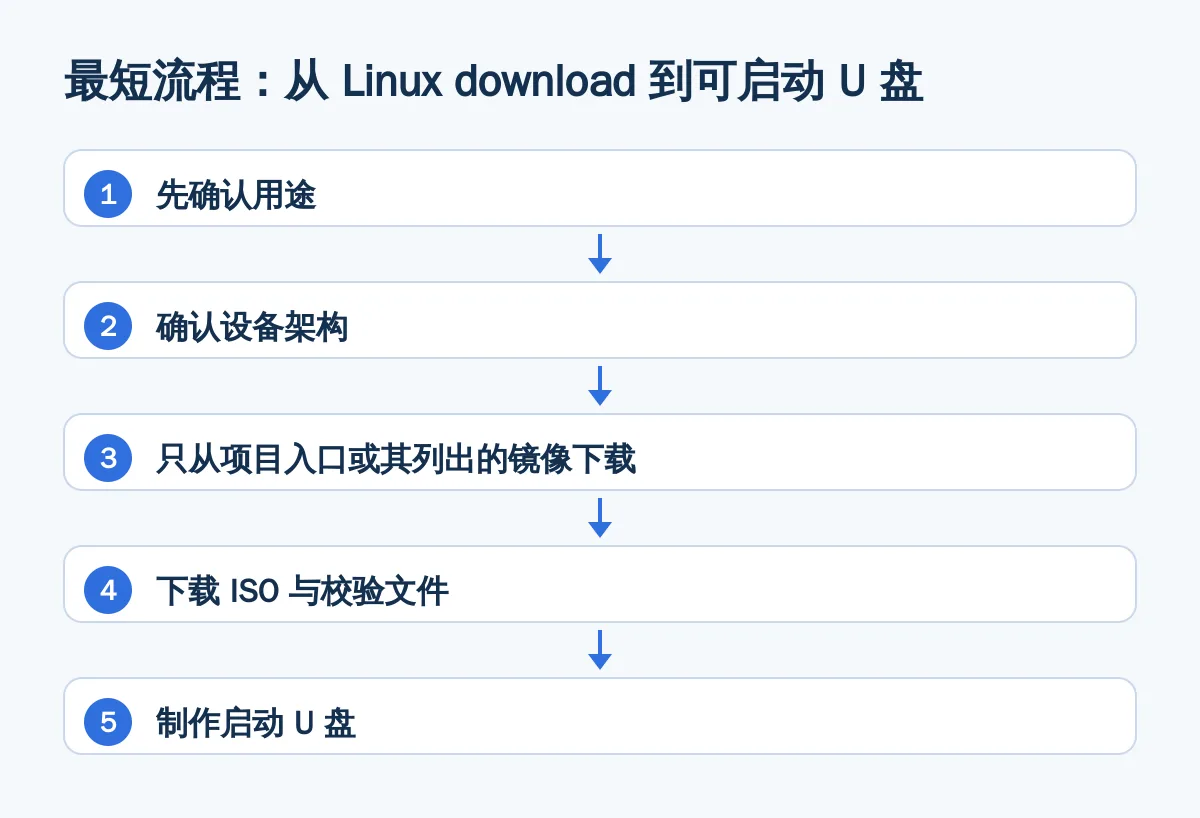
- 先确认用途。日常桌面优先选择 Desktop 或 Workstation;服务器选择 Server 或 Network Install;只想试用则选择 Live 镜像。Debian 明确区分 Network Install、USB/CD/DVD 和 Live images,Live 镜像可以先启动体验而不立即安装,详见Debian 安装介质说明。
- 确认设备架构。大多数 Intel 或 AMD 电脑选择 x86_64、amd64 或 Intel/AMD 64-bit;ARM 笔记本、开发板和部分虚拟机选择 ARM64、aarch64。不要仅凭“电脑是 64 位”猜测,先在 Windows 的“系统信息”查看系统类型,在 macOS 的“关于本机”查看芯片型号;不确定时,先查电脑制造商的处理器型号和发行版硬件支持说明。
- 只从项目入口或其列出的镜像下载。浏览器下载适合大多数用户;BitTorrent 适合反复下载或网络容易中断的场景;镜像站适合访问距离较近、连接更稳定的站点。镜像只解决传输路径问题,不能替代签名和校验。
- 下载 ISO 与校验文件。同时保存 SHA256SUMS、SHA512SUMS、BLAKE2 或 CHECKSUM 文件,以及对应的签名文件。Debian 说明,校验和可发现下载损坏,签名则用于确认校验文件来自项目发布方,具体流程见Debian 镜像真实性验证说明。
- 制作启动 U 盘。Windows 用户可使用 Rufus,把 ISO 写入已备份数据的 U 盘;Rufus 官方说明支持从 ISO 创建可启动 USB,入口见Rufus 官方页面。需要在同一 U 盘放多个 ISO 时,可考虑 Ventoy;其官方文档说明安装到 U 盘后主要通过复制 ISO 文件启动,但安装过程会格式化目标盘,必须核对磁盘名称。
- 先试用再安装。从 U 盘启动后,先检查 Wi-Fi、网卡、显示、声音、触控板、睡眠、外接显示器和文件读写。确认关键设备正常,再决定是否覆盖原系统或进行双系统安装。
Ubuntu 官方桌面页也将流程概括为下载 ISO、创建可启动 USB、从 USB 启动;其页面同时列出桌面版的架构和安装前要求,具体以Ubuntu Desktop 页面显示为准。
ISO 校验:SHA256、BLAKE2 与 PGP 怎么选
SHA256 或 BLAKE2 校验主要回答“文件是否与发布页列出的内容一致”;PGP/GPG 签名进一步回答“校验文件是否由对应项目的发布密钥签署”。只比较文件名、文件大小或浏览器显示的下载完成状态,不能替代校验。
Linux、macOS 或 WSL 中检查 SHA256
将 ISO 与项目提供的校验文件放在同一目录,执行:
sha256sum -c SHA256SUMS 2>&1 | grep OK
如果项目提供的是单独的 SHA256 值,也可以执行:
sha256sum linux-image.iso
再把终端输出与项目页面的完整值逐字符比较。Arch Linux 官方下载页同时提供 sha256sums.txt、b2sums.txt 和 PGP 签名,并给出 b2sum -c b2sums.txt 与 GnuPG 验证示例,可参照Arch Linux 下载页操作。
Windows 中检查 SHA256
PowerShell 可执行:
Get-FileHash .\linux-image.iso -Algorithm SHA256
复制输出的 Hash,与发行版官方校验值比较。结果不一致时,不要继续写入 U 盘或安装;删除异常文件,换官方入口或镜像重新下载,并重新校验。
Fedora 的签名校验
Fedora Workstation 页面要求下载 CHECKSUM 文件和 Fedora 的 OpenPGP 证书,再用 sq 或 gpgv 验证签名后的校验文件,最后执行 SHA256 检查。官方页面还分别列出 x86_64 与 aarch64 镜像,参照Fedora Workstation 下载页中的对应命令,不要把不同架构的校验值混用。
下载失败、U 盘启动不了和校验不一致怎么排查
| 现象 | 先检查 | 处理与回退路径 |
|---|---|---|
| 下载中断或速度反复变化 | 镜像站连通性、浏览器下载记录、磁盘剩余空间 | 改用项目列出的其他 HTTPS 镜像或 BitTorrent;下载完成后必须重新校验。 |
| SHA256、SHA512 或 BLAKE2 不一致 | 文件名、架构、版本、校验算法是否对应 | 不要写入 U 盘;重新下载并核对官方校验文件。连续不一致时更换来源并保留错误输出。 |
| U 盘能识别但无法启动 | ISO 是否完整、写盘工具是否报错、启动模式是 UEFI 还是 Legacy | 重新制作启动盘,确认 BIOS/UEFI 启动顺序;仍失败时换一个 U 盘或使用另一种写盘工具。 |
| 启动后没有 Wi-Fi 或网卡 | Live 环境是否识别设备、是否需要专有固件、网线是否可用 | 先用网线或 USB 网络适配器完成测试;记录设备型号,再查该发行版的硬件与固件说明,不要立即覆盖原系统。 |
| 双系统安装前担心数据丢失 | 备份是否可恢复、磁盘分区和加密状态、Secure Boot 设置 | 先备份重要文件并验证备份可读取;无法确认分区用途时暂停安装,改用 Live 环境查看磁盘。 |
本页没有进行统一网络、磁盘或硬件测速,因此不提供下载速度、启动速度、延迟或稳定性排名。读者自行核验时,应记录下载入口、镜像地址、下载时间、ISO 文件名、文件大小、校验算法和最终结果。
Linux download 常见问题 FAQ
Linux download 到底下载哪个文件?
通常下载的是某个发行版的 ISO 镜像。桌面用户选择 Desktop 或 Workstation,服务器选择 Server 或 Network Install,只想体验系统则选择 Live 镜像。ISO 下载后还要校验,再写入 U 盘。
Linux download 选 amd64、x86_64 还是 ARM64?
amd64 与 x86_64 通常指 Intel/AMD 64 位个人电脑平台;ARM64 或 aarch64 用于 ARM 处理器设备。名称可能因项目不同而变化,最终应以发行版下载页的架构说明和设备处理器型号为准。
Linux ISO 一定要校验吗?
建议校验。SHA256、SHA512 或 BLAKE2 用于发现下载损坏或内容不一致,PGP/GPG 签名用于验证校验文件的来源。Debian、Ubuntu、Fedora 和 Arch 都在公开资料中提供相应的校验或签名流程。
镜像站、BitTorrent 和直接下载怎么选?
直接下载最简单;镜像站适合连接更稳定的路径;BitTorrent 适合大文件或容易中断的网络。三者都不能省略最终校验,若校验失败,应重新下载而不是强行安装。
旧电脑应该下载哪个 Linux?
先看处理器架构、内存、显卡、无线网卡和启动方式,再在提供轻量桌面环境的发行版版本中选择。Linux Mint 官方页面把 Xfce 描述为较轻量的桌面选项,但具体体验仍取决于硬件和应用,不应仅凭桌面名称判断。
常见问题
Linux download 到底下载哪个文件?
通常下载某个发行版的 ISO 镜像:桌面使用选 Desktop,服务器选 Server 或 Network Install,试用系统选 Live 镜像。下载后还需要校验并制作启动 U 盘。
Linux download 选 amd64、x86_64 还是 ARM64?
Intel 或 AMD 64 位电脑通常选择 amd64 或 x86_64;ARM 设备选择 ARM64 或 aarch64。具体名称以发行版下载页和设备处理器信息为准。
Linux ISO 一定要校验吗?
建议校验。SHA256、SHA512 或 BLAKE2 用于发现文件损坏或不一致,PGP/GPG 签名用于确认校验文件来源。
镜像站、BitTorrent 和直接下载怎么选?
直接下载最简单,镜像站可作为连接路径替代,BitTorrent 适合大文件或容易中断的网络;无论使用哪种方式,都应完成最终校验。
旧电脑应该下载哪个 Linux?
先确认架构、内存、显卡、无线网卡和启动方式,再考虑提供轻量桌面环境的版本。不要仅凭发行版名称或桌面名称推断实际体验。
相关阅读
参考资料
- Download Ubuntu Desktop
- How to verify your Ubuntu download
- Debian installation media for USB, CD, DVD
- Verifying authenticity of Debian images
- Fedora Workstation download and verification
- Arch Linux Downloads
- Download Linux Mint
- openSUSE Desktop Distributions
- Rufus - Create bootable USB drives
- Ventoy getting started