
Linux DNS 排查:解析失败的完整流程与命令
简答:Linux DNS 排查先区分 IP 与域名故障,再确认实际解析器、nameserver 和返回码,最后按 systemd-resolved、NetworkManager 或容器配置归属修复。
定义:Linux DNS 排查是从网络连通性、系统解析路径、上游 DNS 响应到应用或容器配置逐层确认域名解析故障来源的过程。
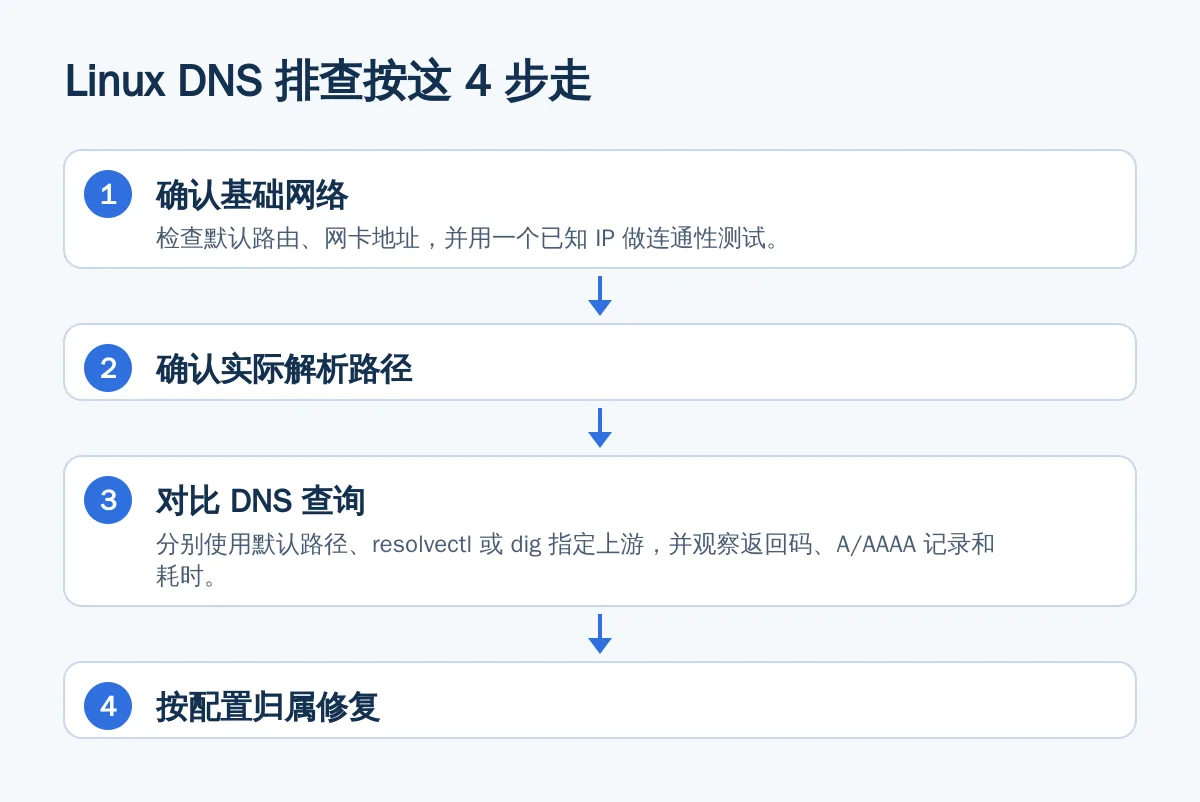
先看结论:Linux DNS 排查按这 4 步走
本页更新于 2026 年 10 月 31 日。遇到“能访问 IP、不能访问域名”时,不要先编辑 /etc/resolv.conf;先保存现状,再判断系统究竟通过哪个解析器发起请求。
- 确认基础网络:检查默认路由、网卡地址,并用一个已知 IP 做连通性测试。
- 确认实际解析路径:查看
/etc/resolv.conf、符号链接、/etc/nsswitch.conf,再运行getent hosts example.com。 - 对比 DNS 查询:分别使用默认路径、
resolvectl或dig指定上游,并观察返回码、A/AAAA 记录和耗时。 - 按配置归属修复:由 systemd-resolved、NetworkManager、Netplan、DHCP、VPN、容器运行时或 Kubernetes 管理的配置,应回到对应管理器修改。
其中,getent 反映 Name Service Switch 配置下的系统解析路径;resolvectl 用于查看和查询 systemd-resolved;直接使用 dig 则更适合隔离上游 DNS 响应。getent 手册说明它读取 NSS 支持的数据库,systemd 官方文档说明了 resolvectl status、query 和查询类型选项。
| 现象 | 先执行 | 判断 | 下一步 |
|---|---|---|---|
| IP 也不通 | ip routeping -c 3 网关 | 优先排查路由、网卡、防火墙或链路 | 暂不把问题归因于 DNS |
| IP 通、域名不通 | getent hosts example.com | 进入本机解析路径排查 | 查看 NSS、resolv.conf 和解析器状态 |
| 默认查询失败、指定上游成功 | dig example.com @上游DNS | 本机解析器、转发或配置可能异常 | 检查 systemd-resolved、NetworkManager 或 DHCP |
| A 成功、AAAA 慢或失败 | dig A example.comdig AAAA example.com | 可能是 IPv6 路径、上游或应用回退问题 | 分别测试 IPv4、IPv6 和 TCP 查询 |
| 主机正常、容器异常 | cat /etc/resolv.conf | 容器可能使用独立的 nameserver 或 search 配置 | 进入容器内重复相同测试 |
第一步:先区分 DNS 故障与网络故障
先查看接口、默认路由和当前地址:
ip addr
ip route
ping -c 3 目标网关
然后选择一个你有权限访问的稳定 IP 做连通性对比,再测试同一服务的域名。若 IP 与域名都失败,DNS 不是第一嫌疑;若 IP 可达而域名失败,才进入解析链路。不要把单次 ping 丢包直接等同于 DNS 故障,也不要用一个可能被缓存的网页结果代替命令行验证。
对代理客户端、远程办公或跨境连接问题,还应分别测试控制端点、业务域名和普通公网域名。这样可以判断是单个域名记录异常、整个解析器不可用,还是解析成功后才出现连接超时。
第二步:确认 Linux 实际使用的解析器
先查看文件内容和链接目标:
ls -l /etc/resolv.conf
cat /etc/resolv.conf
grep '^hosts:' /etc/nsswitch.conf
/etc/resolv.conf可能是静态文件,也可能由 systemd-resolved、NetworkManager、DHCP 客户端或其他组件动态生成。Debian 文档明确提醒,NetworkManager 通常会管理该文件;systemd-resolved 也支持通过不同的符号链接模式为传统程序提供解析配置。Debian resolv.conf 文档列出了这些管理方式与检查命令。
如果系统启用了 systemd-resolved,执行:
resolvectl status
resolvectl dns
resolvectl domain
resolvectl query example.com
resolvectl status可查看全局和按网卡生效的 DNS 设置;resolvectl query可显示查询结果、接口和协议等信息。看到 127.0.0.53 不等于上游 DNS 地址就是它,它通常代表本机 stub 入口,仍需结合 resolvectl status确认真正的上游服务器。
第三步:用 getent、resolvectl 和 dig 做交叉验证
推荐按下面顺序执行:
getent ahosts example.com:验证应用通常使用的 NSS/系统解析路径。resolvectl query example.com:如果系统使用 systemd-resolved,查看其查询结果和接口。dig example.com:观察默认resolv.conf路径下的 DNS 响应。dig example.com @指定DNS:绕过默认选择,单独验证某个上游。dig +tcp example.com @指定DNS:检查 TCP 53 是否可用。dig A example.com与dig AAAA example.com:分离 IPv4 与 IPv6 记录。
| 返回结果 | 通常表示 | 处理方向 |
|---|---|---|
| NOERROR 且有地址 | 该查询得到有效记录 | 继续检查应用连接、SNI、代理或路由 |
| NXDOMAIN | 被查询名称不存在或上游明确否定 | 核对域名拼写、search domain 和权威记录 |
| SERVFAIL | 解析器无法完成查询 | 检查上游、DNSSEC、转发链和网络路径 |
| REFUSED | 服务器拒绝该查询 | 检查访问控制、递归权限和查询来源 |
| 超时 | 请求或响应未在期限内完成 | 测试 UDP/TCP 53、路由、防火墙和 MTU |
| 无答案但状态正常 | 记录类型可能不存在 | 分别查询 A、AAAA、CNAME、NS 或 SOA |
记录类型不要混为一谈:A 是 IPv4 地址,AAAA 是 IPv6 地址,CNAME 是别名,NS 与 SOA 更适合检查域名委派和权威信息。若默认查询失败而指定上游成功,问题更可能在本机解析器、转发器或当前网络提供的 DNS 配置,而不是目标域名本身。
按发行版与管理器修复:先改来源,不直接覆盖文件
systemd-resolved:先用 resolvectl status确认网卡和上游,再由 NetworkManager、systemd-networkd 或 resolved 配置提供 DNS。需要清理本地缓存时可执行 sudo resolvectl flush-caches;缓存刷新只能验证缓存因素,不能修复错误的上游、路由或权限。
NetworkManager:先列出连接名称和当前 DNS:
nmcli connection show
nmcli device show | grep -i dns
若确实由 NetworkManager 管理,应在连接配置中设置 DNS,而不是只编辑生成后的 /etc/resolv.conf。Debian 文档给出的 NetworkManager 配置示例包括手动 DNS 与忽略 DHCP 自动 DNS;RHEL 文档也使用 nmcli connection modify 设置 ipv4.dns 和搜索域。Red Hat 网络配置文档可用于核对命令语法。
Netplan:使用 YAML 中的 nameservers.addresses 与 nameservers.search,再按当前环境审阅并应用配置:
sudo netplan try
sudo netplan apply
Netplan 官方文档定义了 DNS 地址与搜索域字段,但实际 renderer 可能是 NetworkManager 或 networkd,因此应用后仍要用 resolvectl status、getent 或 dig验证。Netplan YAML 文档是字段含义的直接来源。
手工 resolv.conf:只有确认没有其他管理器接管时,才考虑临时编辑,并先备份:
sudo cp -a /etc/resolv.conf /etc/resolv.conf.bak.$(date +%F-%H%M%S)
readlink -f /etc/resolv.conf
修改后必须重新检查链接、默认解析、指定上游和重启网络后的持久性。不要随意执行 rm /etc/resolv.conf、设置不可变属性或把多个管理器同时设为“唯一所有者”,否则可能让 DHCP、VPN、桌面网络或容器配置互相覆盖。
解析慢、间歇性失败与代理连接异常怎么分流
- 只慢不失败:分别运行
dig A、dig AAAA,再用dig +tcp对比;若 AAAA 明显异常,单独检查 IPv6 路由与应用回退。 - 偶发超时:连续查询默认解析器和两个指定上游,记录时间、网卡、网络环境和返回码;不要只刷新缓存后下结论。
- 短主机名异常:检查
search域和ndots。带搜索域的短名称可能产生多次查询,完整域名测试更适合确认基础 DNS。 - 代理客户端能启动但目标域名失败:先在系统 shell 中测试域名,再在客户端所在环境中测试;客户端、容器、虚拟机和宿主机可能使用不同的
resolv.conf。 - 容器或 Kubernetes 异常:在容器或 Pod 内执行
cat /etc/resolv.conf、nslookup或getent,不要只看宿主机。Kubernetes 官方排查文档指出,Pod 的 DNS 配置、CoreDNS Service、EndpointSlice 与节点的 systemd-resolved 路径需要分层检查。Kubernetes DNS 排查文档也提醒,某些场景下 stub resolv.conf 可能导致上游转发循环。
安全采集与回滚清单
在生产服务器、远程办公主机或代理网关上,先保存以下信息,再做最小改动:
date
hostname
ip addr
ip route
ls -l /etc/resolv.conf
cat /etc/resolv.conf
grep '^hosts:' /etc/nsswitch.conf
resolvectl status 2>/dev/null || true
getent ahosts example.com
dig example.com
采集结果中可能包含内网域名、搜索域、VPN 信息或内部 DNS 地址,分享前应脱敏。修改前记录当前文件链接和管理器;修改后重新执行相同命令,并测试重启网络服务或重启主机后的结果。若改动导致解析中断,优先回滚备份或恢复原管理器配置,不要继续叠加第二套 DNS 管理方案。
常见问题 FAQ
Linux 中能 ping IP,但域名解析失败,说明什么?
这通常说明基础 IP 连通性至少部分正常,但不能单凭这一点确认 DNS。先运行 getent hosts 域名、cat /etc/resolv.conf 和 dig 域名,再根据超时、NXDOMAIN 或 SERVFAIL 分流。
/etc/resolv.conf 里是 127.0.0.53,DNS 一定坏了吗?
不一定。它可能是 systemd-resolved 的本地 stub 入口;应使用 resolvectl status查看真正的按网卡 DNS 和搜索域,再用 resolvectl query验证。不要仅因看到 127.0.0.53 就直接替换文件。
为什么 dig 成功,但软件仍然提示解析失败?
dig直接测试 DNS 查询,而软件可能经过 NSS、/etc/hosts、代理、容器 DNS 或 IPv6 路径。再用 getent ahosts 域名和应用所在环境重复测试,才能确认是否是系统解析路径差异。
刷新 DNS 缓存能解决所有解析问题吗?
不能。刷新缓存只适合验证本地缓存是否保留了旧结果;错误的 nameserver、路由、防火墙、search domain、DNSSEC 或上游拒绝不会因刷新缓存自动修复。
Kubernetes Pod 与宿主机的 DNS 结果不同怎么办?
先在 Pod 内查看 /etc/resolv.conf,再检查 CoreDNS Pod、Service 和 EndpointSlice。Kubernetes 的 Pod DNS 配置由集群组件生成,不能只依据宿主机文件判断。Kubernetes DNS for Services and Pods 文档说明了 Pod 与 Service 名称解析的关系。
常见问题
Linux DNS 排查应该先查什么?
先确认 IP 与域名是否分别可达,再查看 /etc/resolv.conf、nsswitch.conf 和实际解析器,最后用 getent、resolvectl、dig 交叉验证。
Linux 能通 IP 但不能解析域名怎么办?
先运行 getent hosts、resolvectl status 和 dig,区分本机解析路径、上游 DNS、UDP/TCP 53 和 IPv6 问题,不要直接覆盖 resolv.conf。
resolv.conf 被重启后改回去怎么办?
先用 ls -l 和 readlink -f 确认管理者,再通过 systemd-resolved、NetworkManager、Netplan 或 DHCP 的配置入口修改,避免编辑生成文件。
为什么 dig 成功而应用仍然失败?
dig 主要验证 DNS 查询,而应用可能经过 NSS、hosts 文件、容器 DNS、代理或 IPv6 路径;应在应用所在环境用 getent 和同一域名复测。
DNS 超时要不要刷新缓存?
可以作为低风险验证,但刷新缓存不能修复错误上游、路由、防火墙、DNSSEC、search domain 或 MTU 问题。