
Linux 修改文件权限:chmod 速查、方法对比与连接配置排障
简答:Linux 修改文件权限通常用 chmod:先用 ls -l 或 stat 确认对象,再按文件或目录选择 644、600、755 等权限,修改后复查;若仍失败,再检查所有者、父目录和 ACL。
定义:Linux 文件权限是针对所有者、所属组和其他用户设置的读、写、执行访问控制,chmod 修改权限,chown 和 chgrp 修改归属。
先试这一步:Linux 修改文件权限速查表
更新于 2026 年 11 月 14 日。本文是本站连接问题排障指南的一部分,重点放在网络客户端配置、密钥或脚本无法读取时的权限核验;不建议看到 Permission denied 就直接使用宽松权限。
| 目标 | 命令 | 结果 | 适用判断 |
|---|---|---|---|
| 普通配置文件 | chmod 644 config.conf | rw-r--r-- | 所有者可读写,其他用户只读;是否适合密钥要另行判断 |
| 私有密钥或敏感文件 | chmod 600 key.pem | rw------- | 仅所有者可读写,修改前确认客户端运行用户 |
| 脚本或程序 | chmod 755 script.sh | rwxr-xr-x | 所有者可修改并执行,其他用户可读取和执行 |
| 仅所有者可访问的目录 | chmod 700 profile.d | rwx------ | 适合个人配置目录,需确认网络客户端是否由其他用户运行 |
| 只给所有者增加执行权 | chmod u+x script.sh | 保留其他已有权限 | 比重新设置整组数字权限更精准 |
Ubuntu 文档将数字权限解释为读 4、写 2、执行 1 的组合,并列出 644、755、700、600 等常见模式;同时提醒 777 会让所有用户拥有完整访问权限,不能作为默认修复方案。可参考 Ubuntu Server 的终端与文件权限说明。
Linux 修改文件权限前,先判断是权限还是归属问题
看到配置文件或密钥无法读取时,先不要急着 chmod。Linux 会分别判断文件所有者、所属组和其他用户;chmod 只改访问权限,不会改变文件属于哪个用户或组。Debian 手册将三类主体分别记为 u、g、o,并区分文件与目录中 r、w、x 的含义,可查看 Debian Administrator’s Handbook 的权限管理章节。
先执行以下检查,路径替换为实际配置文件、证书、密钥或启动脚本:
ls -l /path/to/config.conf
stat /path/to/config.conf
id
namei -l /path/to/config.conf- ls -l:快速查看权限、所有者和所属组。
- stat:查看更完整的模式、用户 ID、组 ID 和时间信息。
- id:确认当前终端用户及所属组;如果客户端由服务管理器启动,还要确认服务实际运行用户。
- namei -l:逐级查看父目录权限,避免文件本身可读,但上级目录没有遍历权限。
如果文件属于错误用户或组,应先核对运行用户,再考虑 chown 或 chgrp。Ubuntu 的命令参考也将 chmod 定义为修改权限、将 chown 定义为修改所有者和组,见 Ubuntu CLI 命令参考。
chmod 符号模式与数字模式怎么选
符号模式适合“小范围调整”,数字模式适合“明确设置完整权限”。两者不是谁更安全,而是修改目标不同。
| 方法 | 写法 | 含义 | 适合场景 |
|---|---|---|---|
| 符号模式 | chmod u+x file | 给所有者增加执行权 | 只改一个权限位,不想影响已有设置 |
| 符号模式 | chmod go-w file | 移除组和其他用户的写权限 | 降低共享配置文件的写入范围 |
| 符号模式 | chmod u=rw,go= file | 所有者读写,组和其他用户无权限 | 私有配置或密钥,前提是客户端由所有者运行 |
| 数字模式 | chmod 644 file | 所有者读写,其他用户只读 | 一般文本或非敏感配置文件 |
| 数字模式 | chmod 600 file | 仅所有者读写 | 密钥、令牌或不希望被同机其他用户读取的文件 |
数字模式的每一位依次代表所有者、所属组和其他用户:读为 4、写为 2、执行为 1,按需相加。例如 6 是读加写,5 是读加执行。GNU Coreutils 手册给出的基本格式是 chmod [选项] 模式 文件,并说明 -R 会递归处理目录及其内容,详见 GNU chmod 手册。
对网络客户端配置来说,先确认客户端运行身份,再在 600、640、644 或其他确有依据的模式之间选择;不要为了让程序“先跑起来”直接改成 777。
目录权限、chmod -R 与客户端配置排障
文件和目录的执行权限不能混为一谈:对文件,x 通常表示可以执行;对目录,x 表示可以进入或遍历。目录即使允许读取列表,没有执行权限,也可能无法访问其中已知名称的文件。Debian 的权限管理说明明确区分了文件和目录中的读、写、执行含义。
递归修改前先列出目标范围:
find /path/to/config-dir -maxdepth 1 -type f -print
find /path/to/config-dir -maxdepth 1 -type d -print
如果目录中同时包含配置文件、脚本和子目录,不要简单执行 chmod -R 777 /path/to/config-dir。递归操作可能把不应执行的文件变成可执行,也可能扩大同机其他用户的读取或写入范围。更稳妥的思路是分别处理目录和文件,例如:
find /path/to/config-dir -type d -exec chmod 750 {} +
find /path/to/config-dir -type f -exec chmod 640 {} +
上面的数字只是示例值,必须结合客户端运行用户、所属组和文件敏感性核对。GNU 文档还提示递归遍历符号链接可能带来安全风险,因此处理包含链接的目录前,应先用 find、ls -l 或 stat 确认目标。
如果客户端仍然无法读取配置或密钥,按以下顺序复查:
- 确认配置路径没有写错,文件确实存在。
- 确认客户端实际运行用户,与文件 owner 或 group 的关系正确。
- 用
namei -l检查每一级父目录是否允许遍历。 - 用
getfacl file检查是否存在 ACL 覆盖或限制。 - 确认文件系统没有以只读方式挂载,并检查服务日志中的具体错误。
Permission denied、Operation not permitted 怎么排查
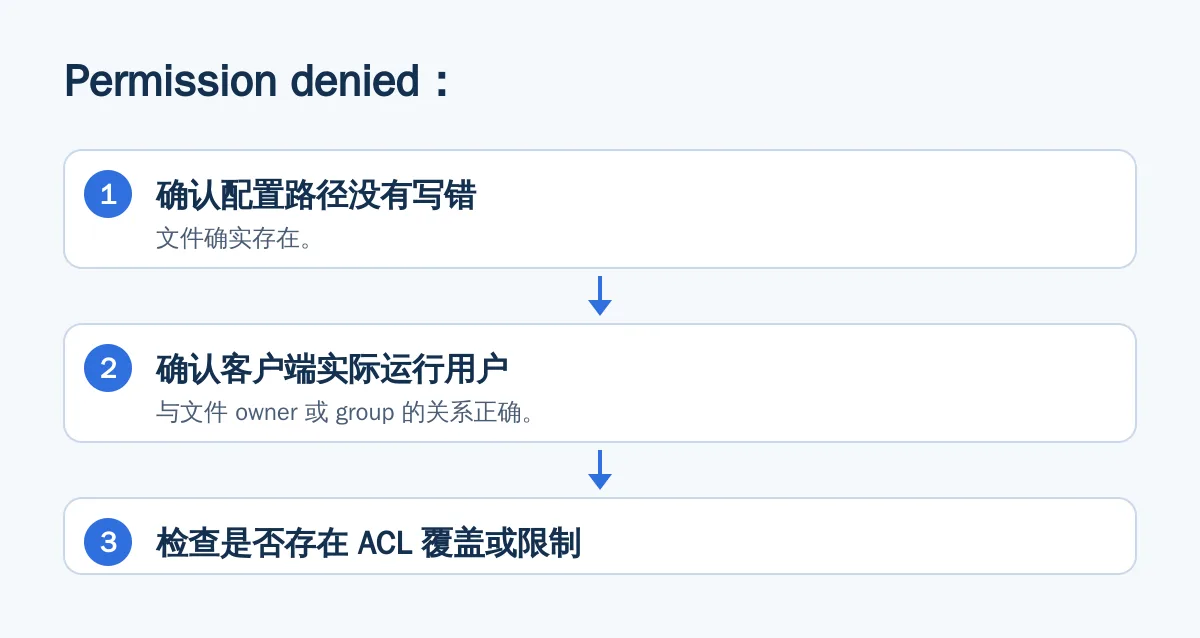
Permission denied:通常表示当前进程缺少某一级访问所需权限,但不等于只要扩大 chmod 就能解决。先看 ls -l、stat、id 和 namei -l,再决定改权限、改归属还是调整运行用户。
Operation not permitted:可能与当前用户不是文件所有者、缺少管理员权限、文件系统属性或挂载策略有关。GNU chmod 手册说明,修改文件模式通常要求进程是文件所有者或具有适当权限;因此使用 sudo 前应先确认目标路径,避免把错误归因于 chmod 语法。
sudo ls -l /path/to/config.conf
sudo stat /path/to/config.conf
getfacl /path/to/config.conf
如果系统启用了 ACL,标准的 ls 和 chmod 行为可能受到 ACL 条目的影响。Red Hat 文档指出,ACL 会改变标准权限工具的处理方式,使用 setfacl 和 getfacl 前应先确认是否确实需要对特定用户或组单独授权,可参考 Red Hat Enterprise Linux 文件权限与 ACL 文档。
对于跨平台网络客户端,建议把“客户端运行用户、配置文件路径、密钥权限、父目录遍历权限、ACL”作为一组核验项,而不是只记录一个 chmod 数字。这样能减少配置能读取但连接仍失败时的误判,后续再转向 DNS、端口、TLS、MTU 或丢包排查。
方法对比结论:先精准修改,再验证连接
从可维护性看,符号模式适合单项修正,数字模式适合把权限设置到明确状态,chown 和 chgrp 适合修正归属,ACL 适合给特定用户或组增加例外权限。对于网络客户端配置文件,优先采用最小权限并保留可复查记录。
| 现象 | 优先检查 | 建议动作 |
|---|---|---|
| 脚本无法执行 | 文件是否有 x,首行解释器是否正确 | 必要时使用 chmod u+x script.sh,再单独测试 |
| 配置文件无法读取 | 运行用户、文件 owner、父目录 x | 先核对归属和路径,再使用最小权限模式 |
| 密钥被客户端拒绝 | 密钥权限、运行用户、格式和路径 | 可检查 600 是否符合客户端要求,但具体限制需以客户端文档为准 |
| 改 chmod 后仍失败 | ACL、挂载选项、服务用户和日志 | 使用 getfacl、findmnt 和服务日志继续分层定位 |
修改后必须复查,而不是以命令没有报错作为成功依据:
ls -l /path/to/config.conf
stat -c '%A %a %U %G %n' /path/to/config.conf
最后用实际运行客户端的用户执行一次读取或启动测试,并记录修改前后的权限、归属和报错。若权限已经合理,下一步应回到连接问题本身,例如 DNS 解析、端口可达性、TLS 握手、MTU 或丢包,而不是继续扩大文件权限。
常见问题
Linux 修改文件权限最常用的命令是什么?
通常使用 chmod。先用 ls -l 或 stat 查看当前权限,再按目标选择符号模式或数字模式;chmod 只改变权限,不改变文件所有者和所属组。
Linux 文件权限 644、600、755 有什么区别?
644 表示所有者可读写、其他用户只读;600 表示仅所有者可读写;755 表示所有者可读写执行、其他用户可读和执行。具体选择还要看客户端运行用户和文件敏感性。
可以直接使用 chmod -R 777 吗?
不建议。-R 会递归修改目录及内容,777 会扩大所有用户的读写执行范围,可能影响配置和脚本安全。应先区分目录、普通文件和敏感文件,再分别设置最小权限。
chmod 修改后仍然 Permission denied 怎么办?
继续检查文件所有者、客户端运行用户、每一级父目录的遍历权限、ACL 和挂载状态。可使用 id、namei -l、stat、getfacl 与服务日志定位,不能只重复扩大 chmod。
Linux 修改文件权限和 chown 有什么区别?
chmod 修改读、写、执行权限,chown 修改文件所有者或所属组。若客户端运行用户不属于正确的 owner 或 group,只改 chmod 可能无法解决读取配置的问题。
Linux 目录的 x 权限代表什么?
目录的 x 主要表示进入或遍历权限。即使目录可以读取列表,没有 x 也可能无法访问其中的文件;因此排查配置读取失败时要检查完整路径上的每一级目录。