
Hysteria2 UDP 不通怎么办?分层排查与修复清单
简答:Hysteria2 UDP 不通,先换网络判断是否为本地限制,再核对地址、端口、TLS、密码和版本;自有服务端继续检查监听、防火墙、disableUDP、ACL、出站与 MTU。
定义:Hysteria2 UDP 不通,是指基于 QUIC/UDP 的连接无法完成握手、连接建立后 UDP 转发失败,或空闲后因 NAT、超时和网络丢包而中断。
先做这张速查表:Hysteria2 UDP 不通属于哪一类
本文编译整理与核验于 Hysteria 2 官方配置、故障排除、端口跳跃和更新记录。更新于 2026 年 11 月 2 日。以下步骤仅适用于你本人拥有或明确获授权管理的客户端、服务器和网络环境;普通订阅用户通常无法查看服务端监听、防火墙或日志,应先联系配置提供方。
| 现象 | 优先判断 | 先做什么 | 成功标准 |
|---|---|---|---|
| 启动即 Timeout、没有握手 | 地址、端口、DNS、网络或防火墙 | 换手机热点或另一条网络,并核对服务器地址和 UDP 端口 | 至少一条网络可以完成连接 |
| 能连接,但网页或应用的 UDP 功能不可用 | 服务端 UDP 转发、ACL、出站或客户端代理模式 | 检查 disableUDP、ACL、出站类型和客户端 UDP 转发设置 | DNS、QUIC 或其他明确的 UDP 流量可以通过 |
| 连接一段时间后断开 | UDP 空闲超时、NAT 映射、丢包或休眠 | 查看 udpIdleTimeout、quic.maxIdleTimeout、心跳和网络切换日志 | 持续产生流量时不再频繁断开 |
| TCP 正常,Hysteria2 仍超时 | 不能据此证明 UDP 正常 | 单独验证 UDP 端口、QUIC 握手和本地网络策略 | 客户端日志不再出现无网络活动超时 |
| 只有某个端口不可用 | 特定 UDP 端口被限制 | 在自有服务端核对端口跳跃配置和所有端口的安全组规则 | 换到已放行端口后连接恢复 |
Hysteria2 客户端的传输类型目前是 udp,因此“TCP 网站能打开”不能直接证明 Hysteria2 所需的 UDP/QUIC 路径可用。客户端地址、端口、认证、TLS、传输和混淆字段应以官方完整客户端配置为准。
第一步:先判断是本地网络限制还是节点端问题
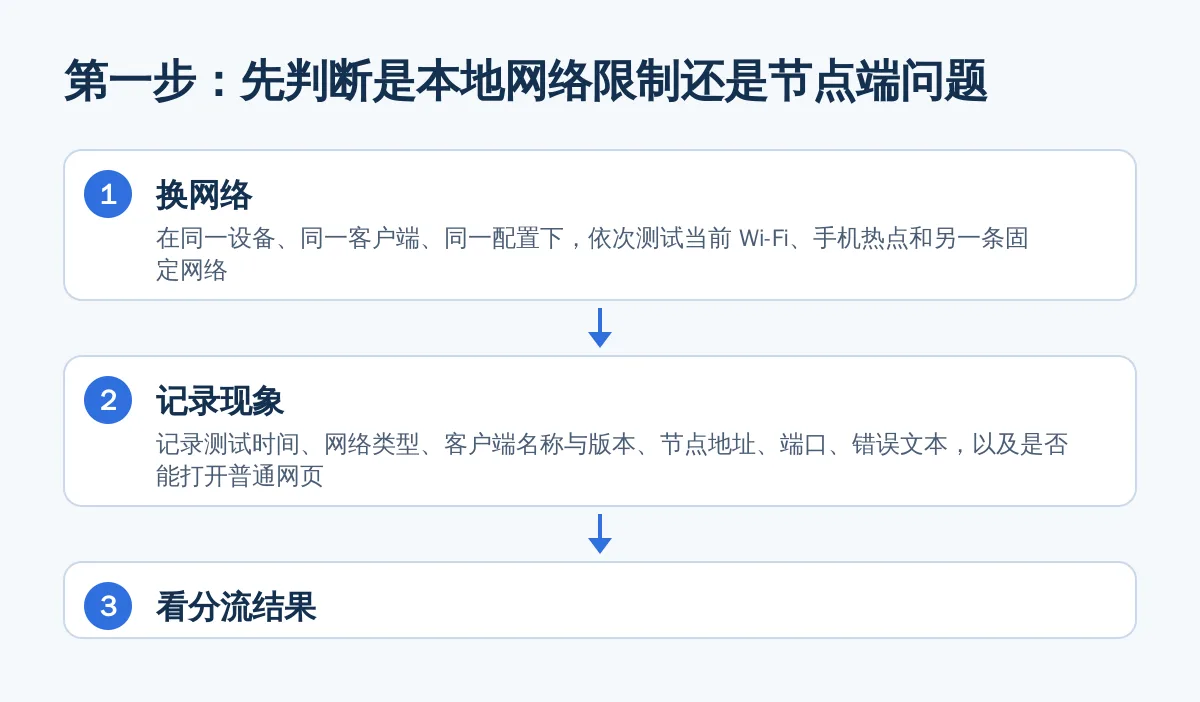
- 换网络:在同一设备、同一客户端、同一配置下,依次测试当前 Wi-Fi、手机热点和另一条固定网络。不要同时更换客户端、节点和配置,否则无法判断变量。
- 记录现象:记录测试时间、网络类型、客户端名称与版本、节点地址、端口、错误文本,以及是否能打开普通网页。不要把包含密码或令牌的完整 URI 发到公开平台。
- 看分流结果:只有一条网络失败,优先检查本地路由器、企业网络、运营商策略、DNS、IPv4/IPv6 和 MTU;多条网络都失败,才进一步怀疑服务端、配置或版本。
官方故障排除文档把 Timeout 的常见原因列为服务器未运行、端口被防火墙阻塞、地址或端口错误、监听网络不可达、域名解析错误和混淆配置错误。这里的换网测试不是官方保证,而是低风险的分流方法;它只能帮助缩小范围,不能单独证明某个网络一定封锁 UDP。可对照官方故障排除文档逐项核对。
停止条件:如果域名解析结果、账户信息、服务端归属、证书名称或配置来源无法互相印证,不要继续下载未知客户端、付款或导入新的配置。
第二步:核对客户端配置,不要先改一堆参数
先保存原配置,再逐项对照。客户端字段不匹配时,常见表现可能是 Timeout、认证失败、TLS 验证失败或连接后业务流量不可用。
| 检查项 | 应核对的内容 | 错误时的表现 | 建议动作 |
|---|---|---|---|
| 服务器地址 | host:port 是否正确,域名是否解析到预期地址 | Timeout 或连接到错误服务器 | 先用系统 DNS 工具查看解析,不要仅凭缓存判断 |
| 认证 | 密码或 username:password 格式是否与服务端验证方式一致 | 认证失败或 HTTP 404 | 重新复制配置,避免空格、换行和特殊字符被改写 |
| TLS/SNI | tls.sni、证书名称、CA 和 insecure 设置 | 证书校验错误或握手失败 | 优先修正名称和证书链,不要把关闭验证当作长期修复 |
| 混淆 | 客户端与服务端的类型和密码是否完全一致 | 看起来像服务端未运行 | 先确认是否真的启用了混淆,再逐字符核对密码 |
| 传输 | transport.type: udp,端口跳跃时地址是否包含正确端口范围 | 无法握手或端口跳跃无效 | 先用单端口验证基础连接,再测试多端口 |
| 代理模式 | SOCKS5、HTTP、TUN 或 UDP 转发是否由当前客户端支持 | 连接成功但特定应用不可用 | 先用 DNS 或明确支持 UDP 的应用做分项验证 |
官方客户端文档说明,TLS 名称会用于证书验证,错误的混淆密码会导致无法连接,且当前传输类型是 UDP。不同图形客户端可能改写字段名称或隐藏部分选项,因此客户端菜单、核心版本和导入格式必须以当前客户端页面为准,无法核实的字段不要照搬其他软件的配置。
第三步:自有 Linux 服务端检查监听、防火墙和 UDP 转发
如果你管理服务端,可先执行只读检查。以下命令是通用 Linux 排查方法,不代表每个发行版、云平台或防火墙环境都完全相同。
- 确认进程监听:
sudo ss -lunp | grep -E ':443|hysteria'。应看到 Hysteria2 进程监听预期 UDP 地址和端口;没有结果时先检查服务状态、配置路径和启动日志。 - 确认服务端配置:查看
listen是否为预期地址。官方配置说明中,省略 IP 的监听地址通常覆盖 IPv4 和 IPv6;显式写成0.0.0.0:443或[::]:443会限制监听的地址族。 - 检查云安全组与系统防火墙:
sudo nft list ruleset或sudo iptables -S。确认入站 UDP 端口、端口跳跃范围和必要的出站规则没有被拒绝;云平台面板中的安全组要单独检查。 - 检查服务端 UDP 选项:确认没有启用
disableUDP: true。官方文档明确说明该选项会关闭 UDP 转发,只允许 TCP 连接。 - 检查 UDP 空闲超时:查看
udpIdleTimeout。它控制无活动 UDP 会话的本地 UDP 端口保持时间;如果只有闲置后断流,应把它与 NAT、客户端心跳和quic.maxIdleTimeout一起判断。 - 检查 ACL 与出站:如果握手成功但只有部分 UDP 目标失败,检查 ACL 是否拒绝对应协议或端口,以及出站类型是否具备 UDP 能力。不要把 HTTP/HTTPS 出站当作能够转发所有 UDP 的证据。
服务端配置字段、监听地址、UDP 转发和空闲超时可对照官方完整服务端配置。官方故障排除文档还指出,绑定低位端口时可能遇到权限错误;如果日志显示 listen udp ... bind: permission denied,应按权限问题处理,而不是继续修改客户端参数。
如需观察数据包是否到达,可在获授权的服务器上短时执行:sudo tcpdump -ni any udp port 443。客户端发起连接时,若服务端完全没有入站 UDP 包,优先回到域名、路由、安全组和本地网络;若能看到入站但没有正常响应,再检查服务进程、TLS、认证、混淆和返回路径。抓包可能包含地址等敏感信息,完成后应停止并妥善删除。
第四步:处理端口跳跃、版本、IPv4/IPv6 与 MTU
端口跳跃不是所有 UDP 问题的通用修复
官方端口跳跃文档明确区分两种情况:如果限制只针对某个 UDP 端口,端口跳跃可能有帮助;如果限制针对 UDP 整体,端口跳跃不会解决问题。客户端可使用多个端口或端口范围,服务端也要确保这些端口能够到达并被正确转发。Linux 服务端的内置端口范围功能依赖 nftables 或 iptables,并且可能需要相应权限;因此不能只改客户端地址而忽略安全组和防火墙。
排查时建议先用单端口建立最小连接,再启用端口跳跃。若单端口正常、跳跃失败,检查端口范围、云安全组、系统防火墙、IPv4/IPv6 规则和服务端权限。相关行为以官方端口跳跃文档为准。
版本兼容性必须双方一起核对
不要只看客户端版本。官方更新记录显示,2.8.2 曾出现“该版本客户端连接旧服务端时 UDP 转发不工作、TCP 不受影响”的兼容性说明;同一记录还列出后续对 QUIC、端口跳跃、IPv6、MTU 路径和 UDP 相关行为的修复。因此,如果出现“握手能建立但 UDP 转发失败”,应同时记录客户端和服务端版本,查看对应更新记录,再安排备份、升级和回退。版本号、兼容范围和升级顺序不能凭经验推断。
IPv4、IPv6、MTU 和丢包要分开验证
- IPv4/IPv6:分别用 IPv4 和 IPv6 地址测试,检查域名是否优先解析到不可达地址;不要在未确认路径的情况下同时修改 DNS、监听地址和客户端配置。
- MTU:如果握手偶尔成功、页面加载不完整或大包流量异常,记录路径 MTU、是否经过隧道或移动网络,并逐步验证。官方配置提供了 QUIC MTU 探测相关选项,但不建议在没有现象证据时直接关闭探测。
- 丢包与闲置:连续产生流量时稳定、停止操作后断开,优先看空闲超时和 NAT 映射;从一开始就超时,则先查到达路径和握手,不要先改拥塞控制。
修复后的验证顺序:不要只看“已连接”
- 验证握手:客户端日志不再出现 Timeout、认证错误或 TLS 证书错误。
- 验证基础解析:通过当前客户端代理访问一个已知稳定的域名,确认 DNS 与 TCP/HTTP 基础流量正常。
- 验证 UDP:选择明确需要 UDP 的功能或应用,观察是否能建立连接;“网页能打开”只能证明部分流量可用。
- 验证持续性:保持少量连续流量,再等待空闲后重新发起连接,分别记录是否断开、恢复时间和日志。
- 验证回退:每次只改一个变量;若改动后问题扩大,恢复备份配置。不要同时升级客户端、替换端口、关闭证书校验和修改 MTU。
如果多个网络、多个客户端和多个配置都无法连接,而服务端也看不到入站 UDP,停止继续堆叠参数,优先向服务端管理者确认节点状态、监听端口、安全组、版本和日志。若只有 UDP 整体不可用,端口跳跃不一定有效,应评估已核验的其他连接方案;这不是 Hysteria2 自身切换为 TCP 的修复。
常见问题 FAQ
下面的回答区分官方已说明的配置行为与需要现场确认的网络现象。
参考资料与站内延伸阅读
本文引用的配置行为和版本说明均以本次检索到的 Hysteria 2 资料为准;不同客户端的图形界面、核心版本和打包方式可能不同,未核实的菜单名称不作为固定步骤。
- Hysteria 2 完整客户端配置
- Hysteria 2 完整服务端配置
- Hysteria 2 故障排除
- Hysteria 2 端口跳跃
- Hysteria 2 更新记录
常见问题
Hysteria2 UDP 不通,但 TCP 正常,说明什么?
这只能说明 TCP 路径可能正常,不能证明 UDP/QUIC 可用。应换网络并单独检查 UDP 端口、服务端监听、安全组、防火墙和客户端传输配置。
Hysteria2 UDP 不通,端口跳跃一定能解决吗?
不一定。端口跳跃主要针对特定 UDP 端口被限制的情况;如果限制针对 UDP 整体,官方文档说明端口跳跃不会有帮助。还必须放行端口范围并正确配置服务端。
为什么 Hysteria2 能连接,但 UDP 转发失败?
优先检查服务端是否设置了 <code>disableUDP: true</code>,再检查 ACL、出站类型、客户端 UDP 转发模式和双方版本。官方更新记录还特别说明过某些新客户端连接旧服务端时 UDP 转发不工作的兼容性问题。
Hysteria2 连接一段时间后断开怎么办?
先区分持续有流量时断开,还是闲置后断开。闲置后断开应检查 <code>udpIdleTimeout</code>、<code>quic.maxIdleTimeout</code>、NAT 映射和客户端心跳;从一开始就超时则优先检查到达路径、端口和握手。
普通订阅用户能自己检查服务端防火墙吗?
通常不能,除非你拥有服务端或获得明确授权。普通用户可以完成换网络、核对客户端字段、查看日志和对比 IPv4/IPv6;监听、云安全组、ACL、出站和抓包应交给服务端管理者确认。